Konfigurasi HotSpot di Mikrotik
Tutorial Membuat HotSpot
Di Mikrotik Dengan RBGr3
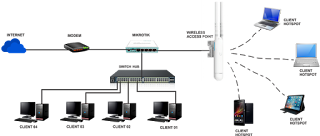

Alat dan Bahan:
1. ¨Laptop .
2. ¨Aplikasi Winbox.
3. ¨Kabel UTP dengan panjang 50cm-100cm (yang sudah tercrimping dengan baik ) 2 unit.
4. ¨Mikrotik (kali ini saya buat dengan RB Gr3).
5. ¨Akses Point Indoor (kali ini saya menggunakan Tp-Link TLWR840N)
2. ¨Aplikasi Winbox.
3. ¨Kabel UTP dengan panjang 50cm-100cm (yang sudah tercrimping dengan baik ) 2 unit.
4. ¨Mikrotik (kali ini saya buat dengan RB Gr3).
5. ¨Akses Point Indoor (kali ini saya menggunakan Tp-Link TLWR840N)
Praktikum:
1. Buka Aplikasi Winbox2. Colokkan kabel LAN dari Laptop Ke Mikrotik, (pastikan terkoneksi dengan benar).
3. Silahkan Login, dengan klik bagian MacAddress (agar tidak mengatur IP di laptop lagi).

4. Buat IP Address nya, Untuk Ip ether 1 biasanya itu di dapat dari provider dimana kita ambil jaringan. Kali ini saya buat contoh dengan IP 192.168.7.1/24.


5. Buat Gatway internetnya, sesuaikan dengan gateway yang di berikan oleh Provider.


6. Lalu Buat DNS nya, biasanya sih saya pakai DNS GOOGLE biasa.


7. Kemudian set Firewall nya.


8. Lalu buat Ip Address untuk konetsi HotSpotnya.
Disini saya buat untuk koneksinya ke Ether 2.

9. Lalu konfigurasi HptSpotnya.


untuk DNS Name ini, adalah Domain untuk menuju ke Halaman Login HotSpot. Buat sesuai keinginan,
kemudian next.
kemudian next.

Local HotSpot adalah User dan password untuk Admin Jaringan.


11. Buat User Profil


12. test koneksi dengan ping di New Terminal.

Jika berhasil dia akan menunjukkan seperti gambar. Yang berarti bahwa Konfigurasi internet sudah berjalan.

13. Kemudian kita set TP-Link nya. Silahkan konnect ke TPlink melalui WIfi. ketik di pencarian browser:
tplinkwifi.net kemudian Enter. Atau jika gagal ketik: 192.168.0.1 (Ip Deflault nya). Masuk dengan Akun
Login:admin, Password:admin.
Login:admin, Password:admin.
Langsung masuk Ke wireless Security, Disable Security nya.

Kemudian masuk ganti nama SSID nya (nama wifinya). Untuk Chanel silahkan disesuaikan dengan daerah
masing-masing.

Disable DHCP nya.


Lalu set IP LAN di TP-Link nya, Ingat IP Lan, Bukan WAN, Karena kabel yang dari Ether 2 akan kita
colokkan ke LAN di TP-Link.
Lalu Konekkan ke WI-Fi yang telah kita set tadi, maka biasanya akan otomatis masuk ke Login Page.
Silahkan Masukkan user dan password yang telah di buat tadi.


Oke kak siap
BalasHapus